
vmware17安装ubuntu server26.04,物理机安装直接跳过虚拟机设置部分,使用引导盘引导
一、虚拟机配置
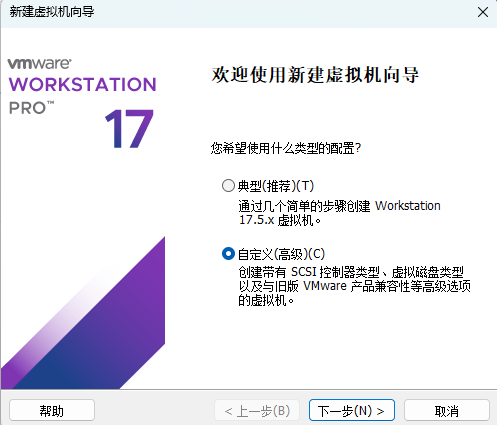
1、新建虚拟机
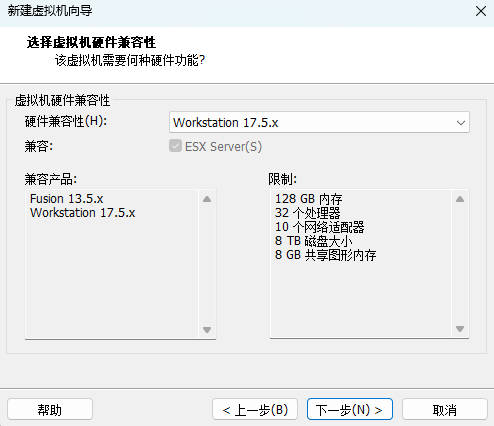
2、选择虚拟机硬件兼容性
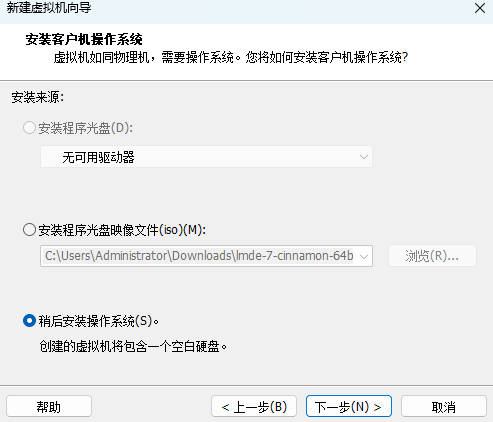
3、稍后安装操作系统
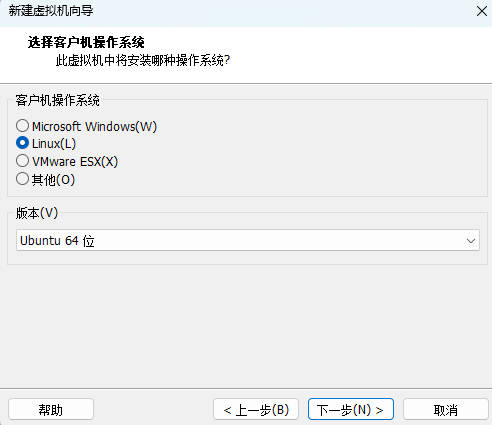
4、选择Linux,版本ubuntu 64位
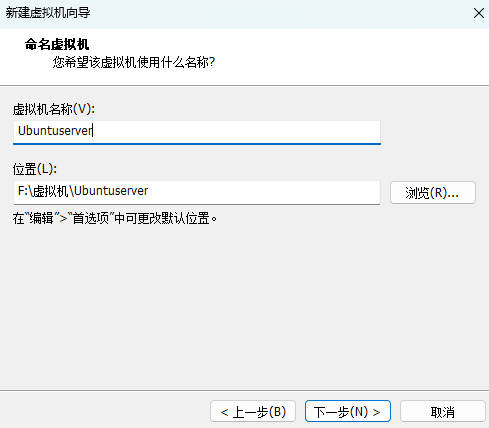
5、创建虚拟机名字,并选择安装路径
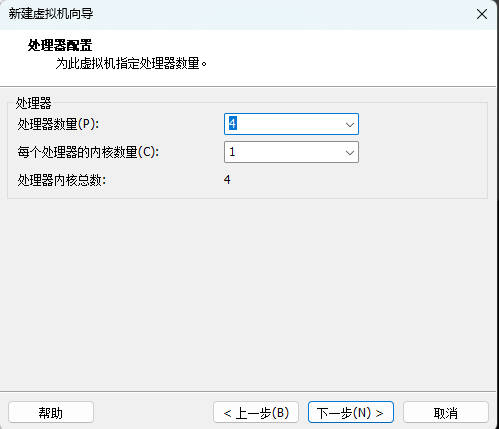
6、设置处理器核数
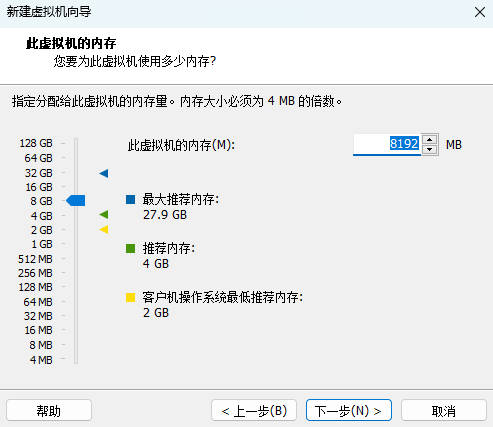
7、设置内存
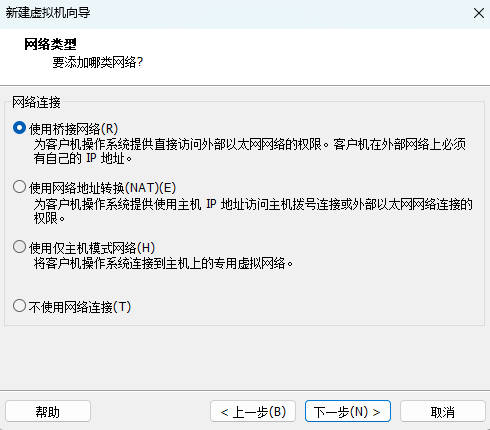
8、选择网络模式,我这里选择桥接模式,根据自己情况选择
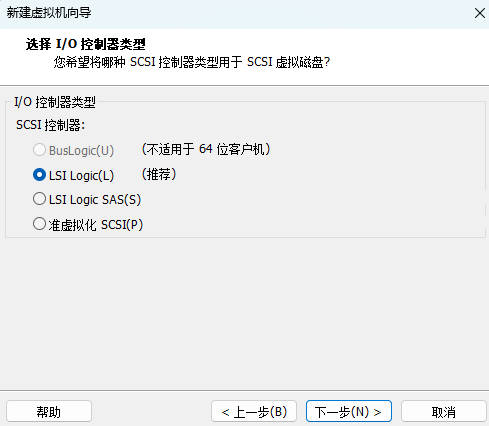
9、选择I/O控制器类型
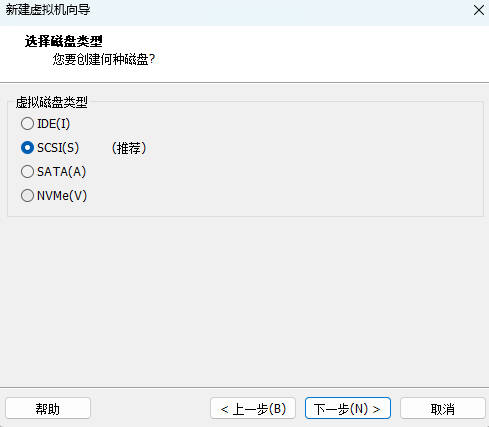
10、选择磁盘类型
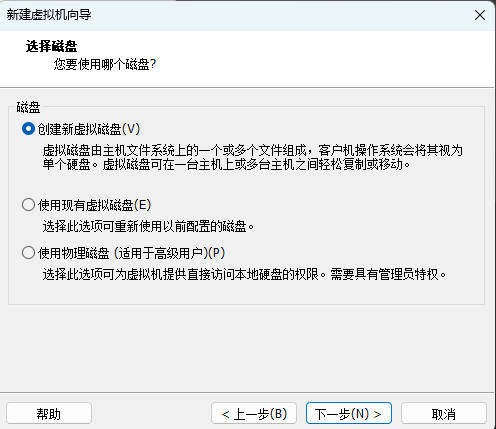
11、创建新虚拟机磁盘
12、设置磁盘容量大小
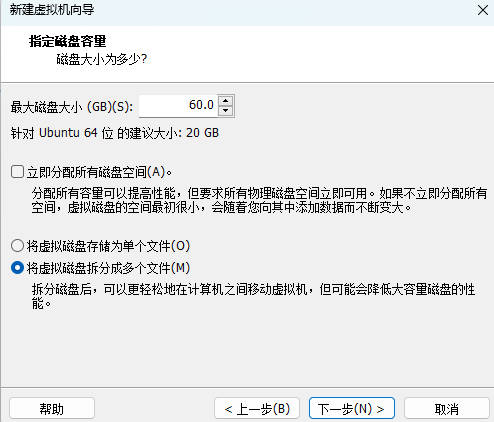
13、设置磁盘文件位置
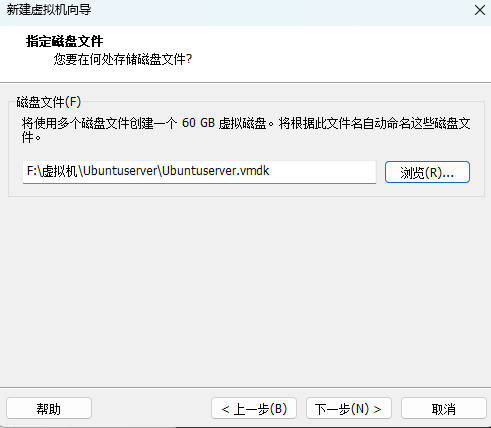
14、点击完成
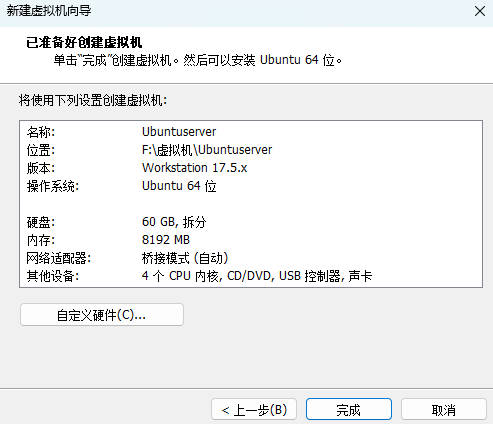
15、配置虚拟机,选择iso镜像
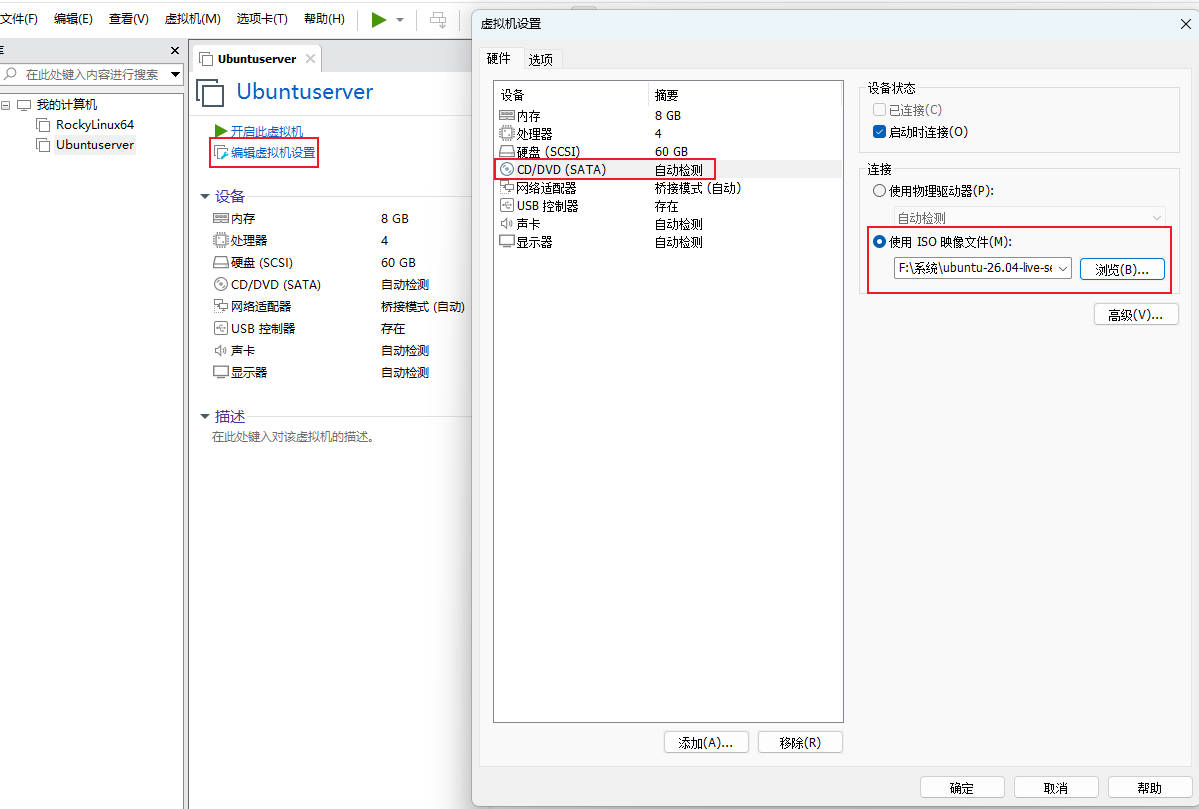
16、启动虚拟机
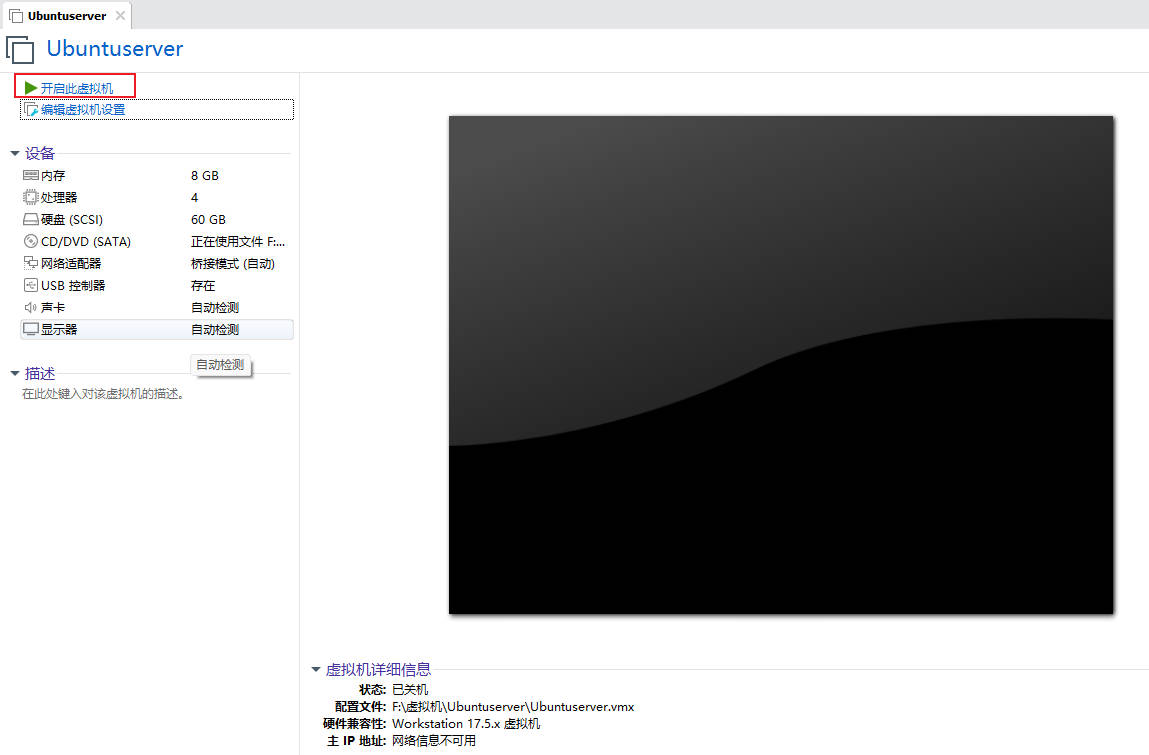
二、ubuntu server 安装
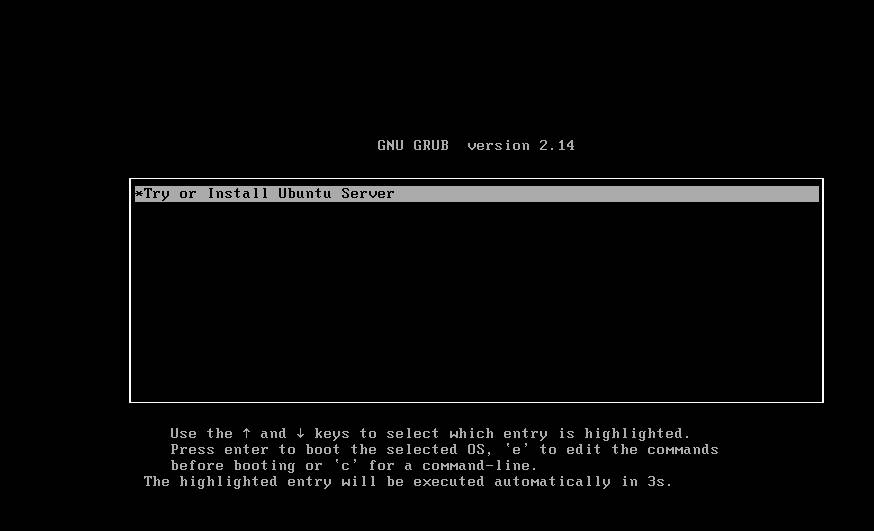
1、选择Try or Install Ubuntu Server 回车
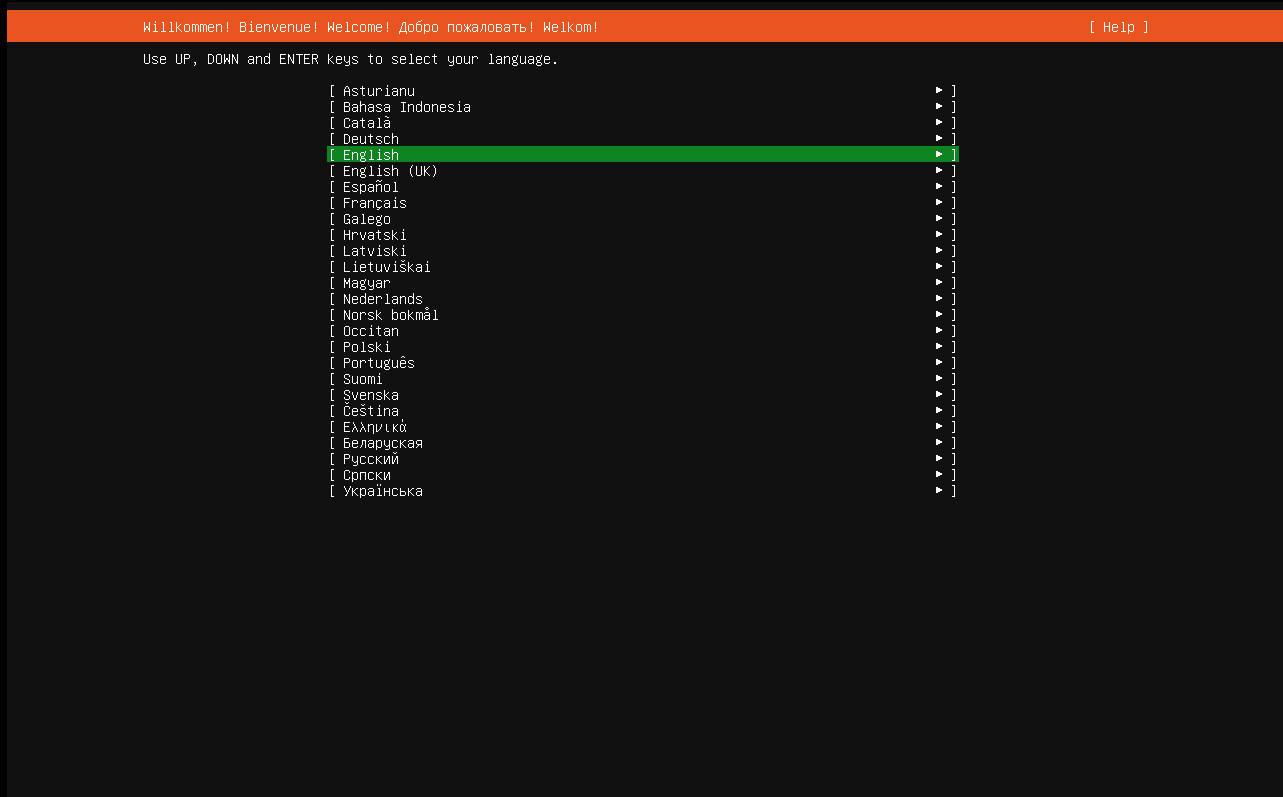
2、选择English回车
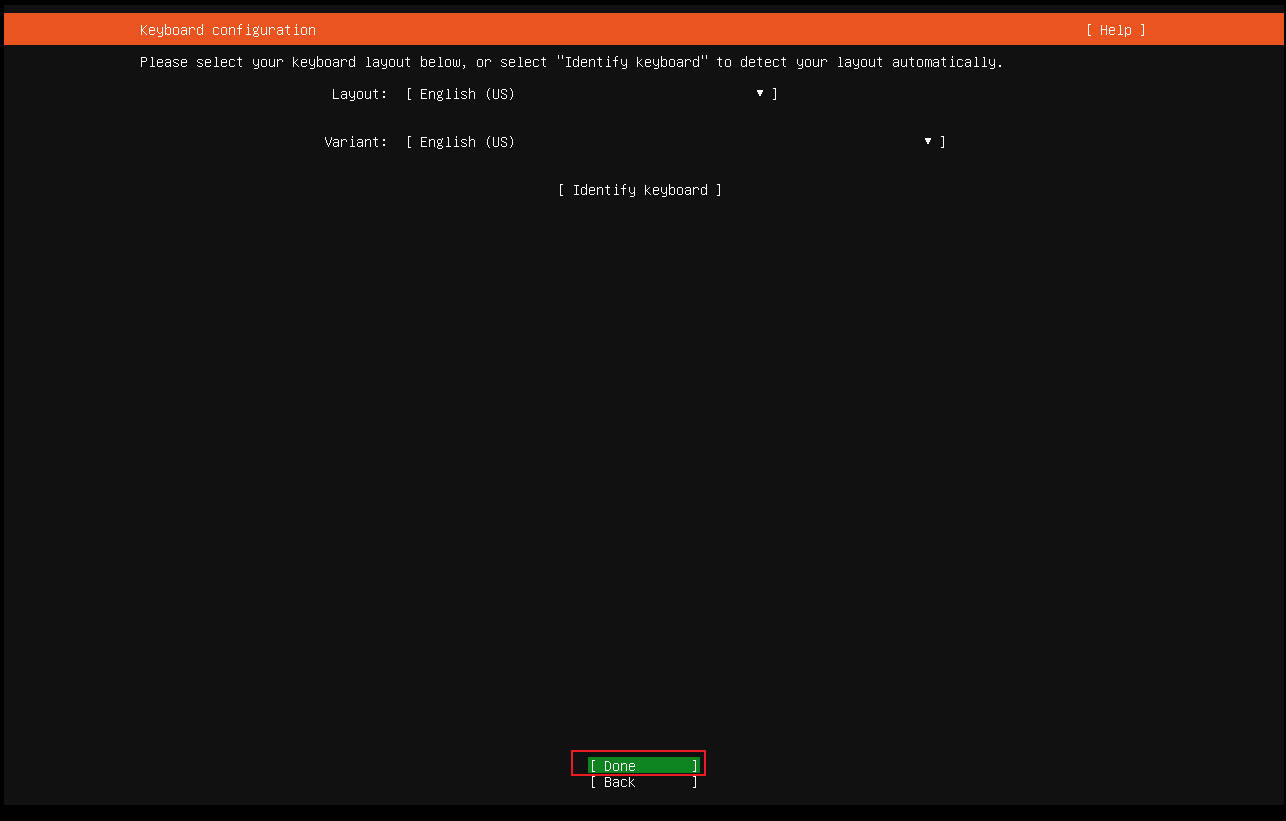
3、配置键盘直接回车
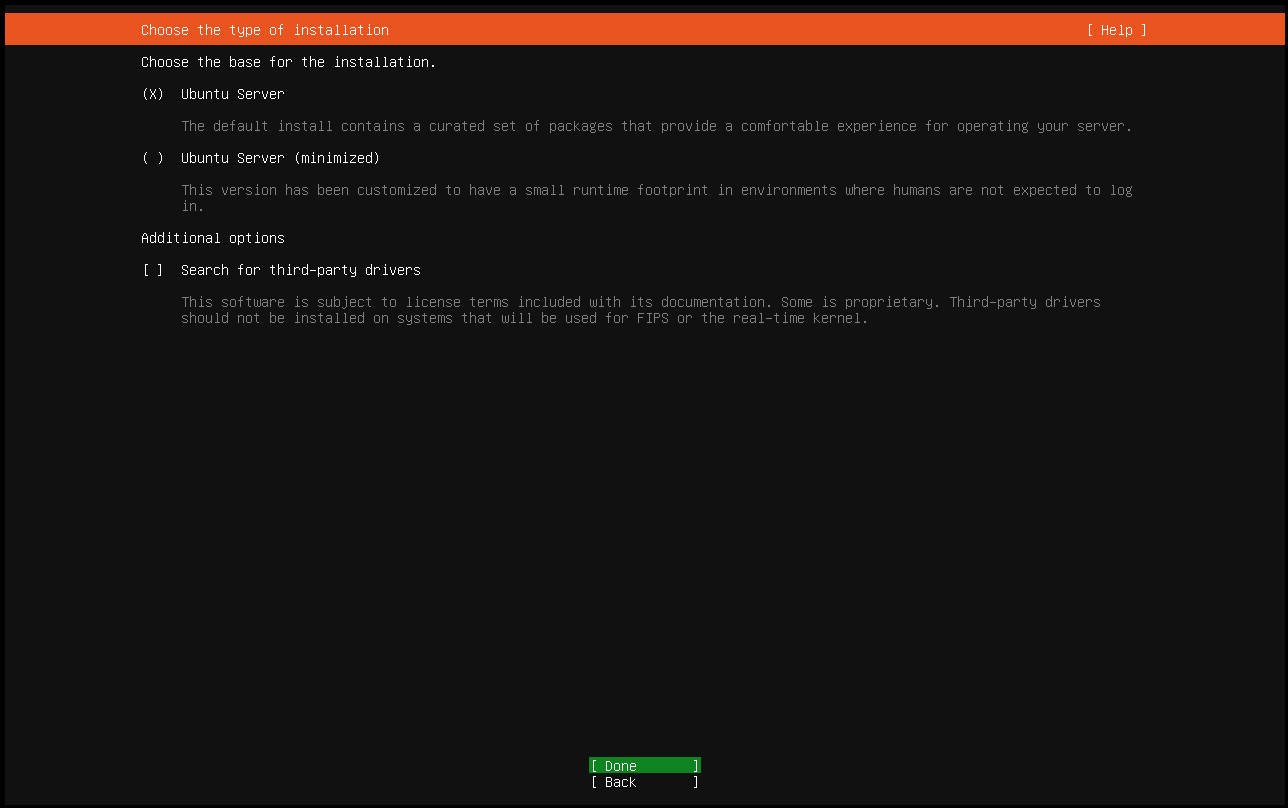
4、选择Ubuntu Server,然后选择Done,回车
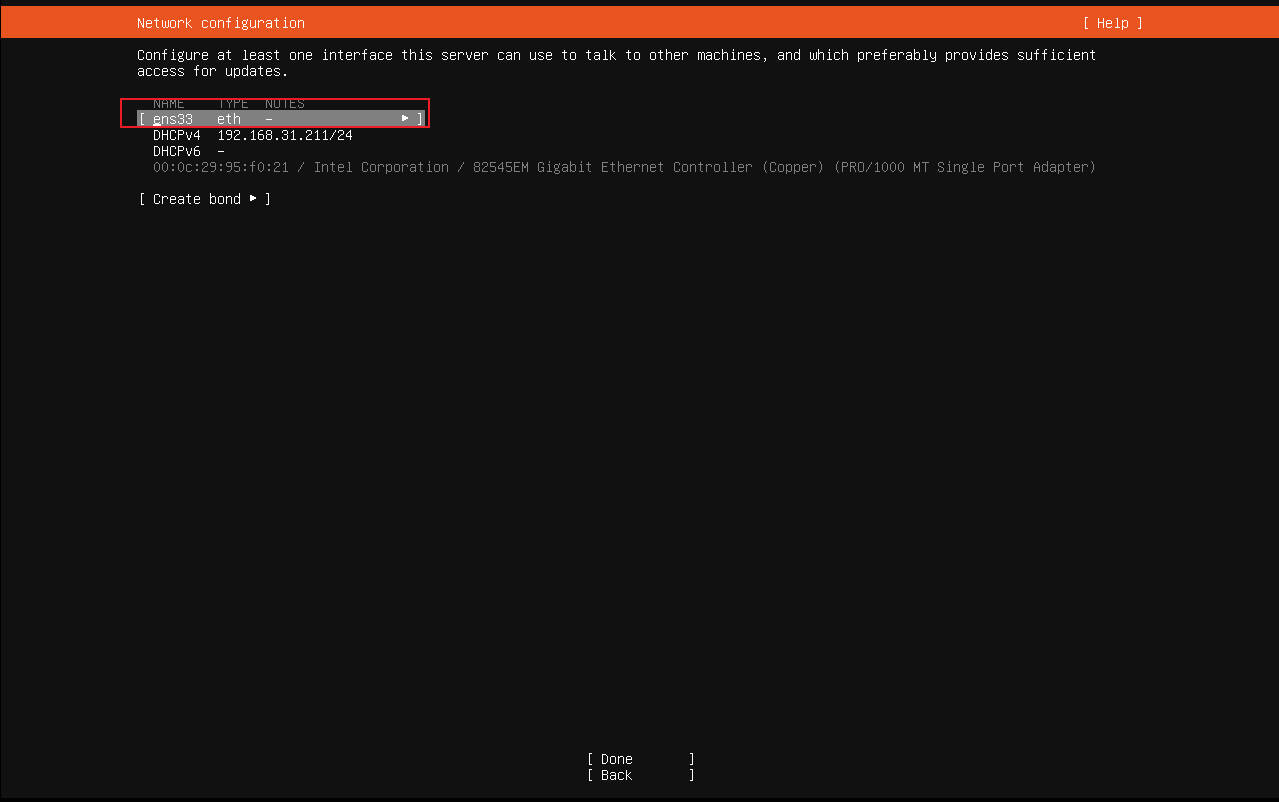
5、设置网络,选择ens33,回车
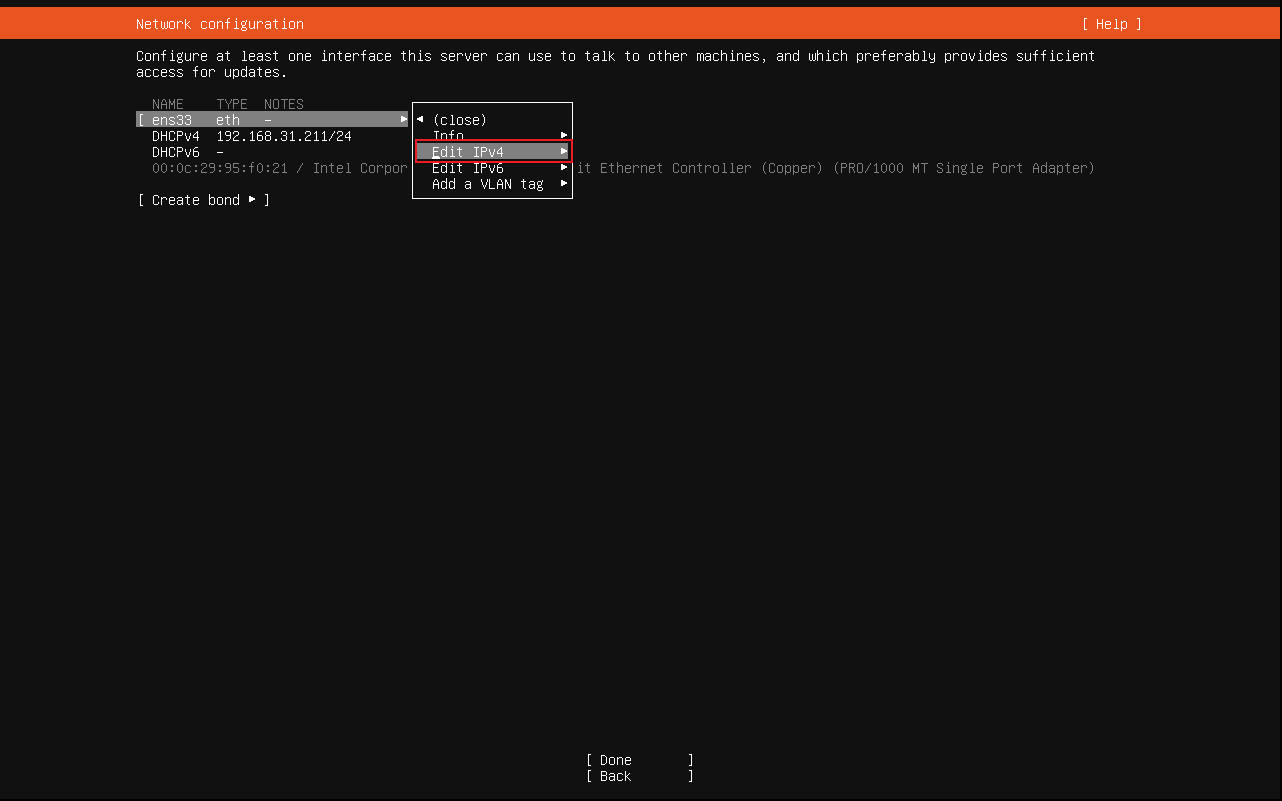
6、选择 Edit IPv4回车
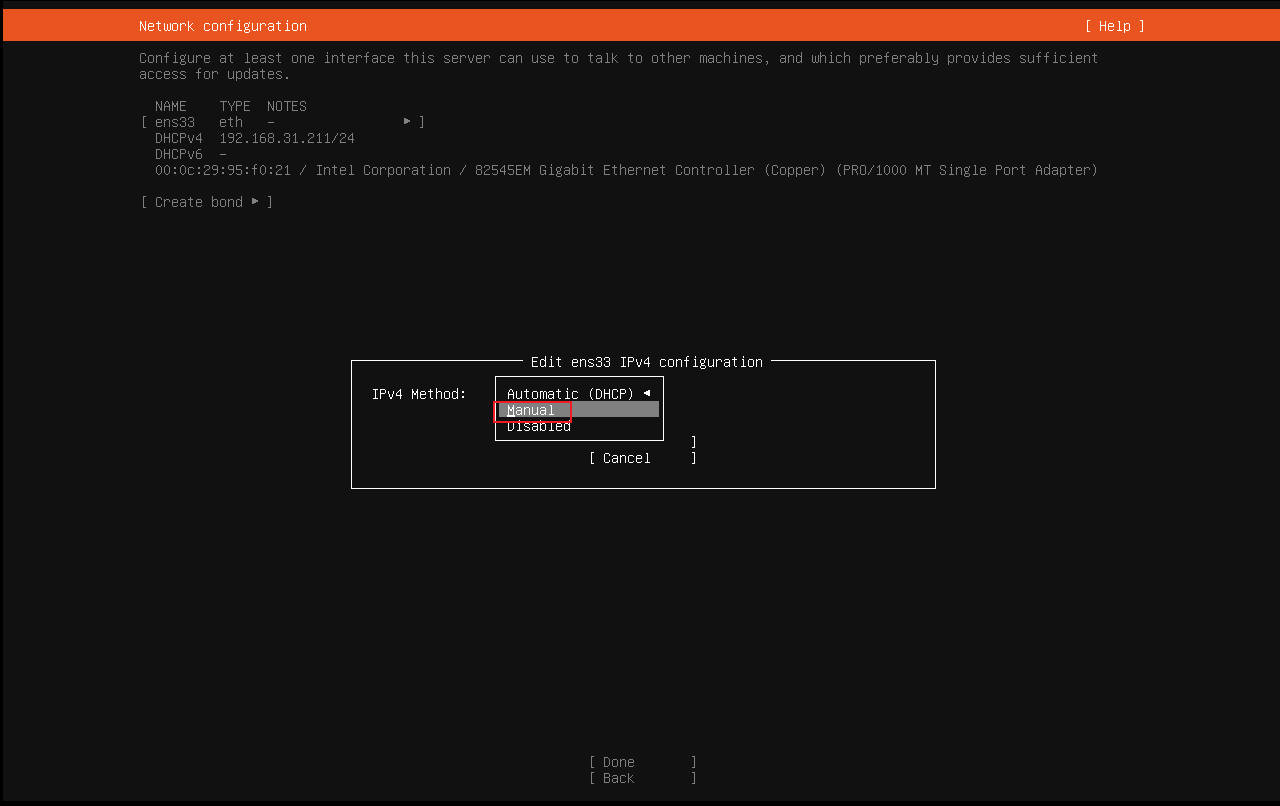
7、选择设置静态网络
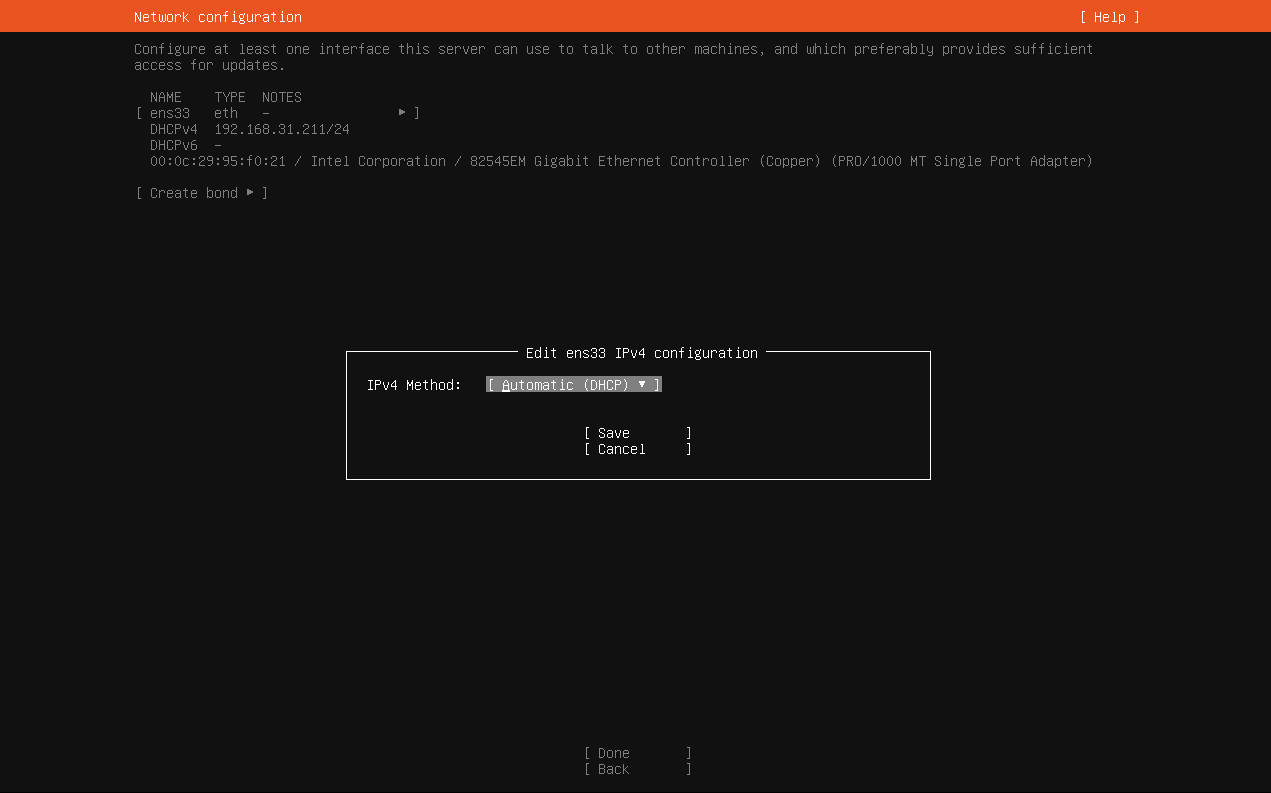
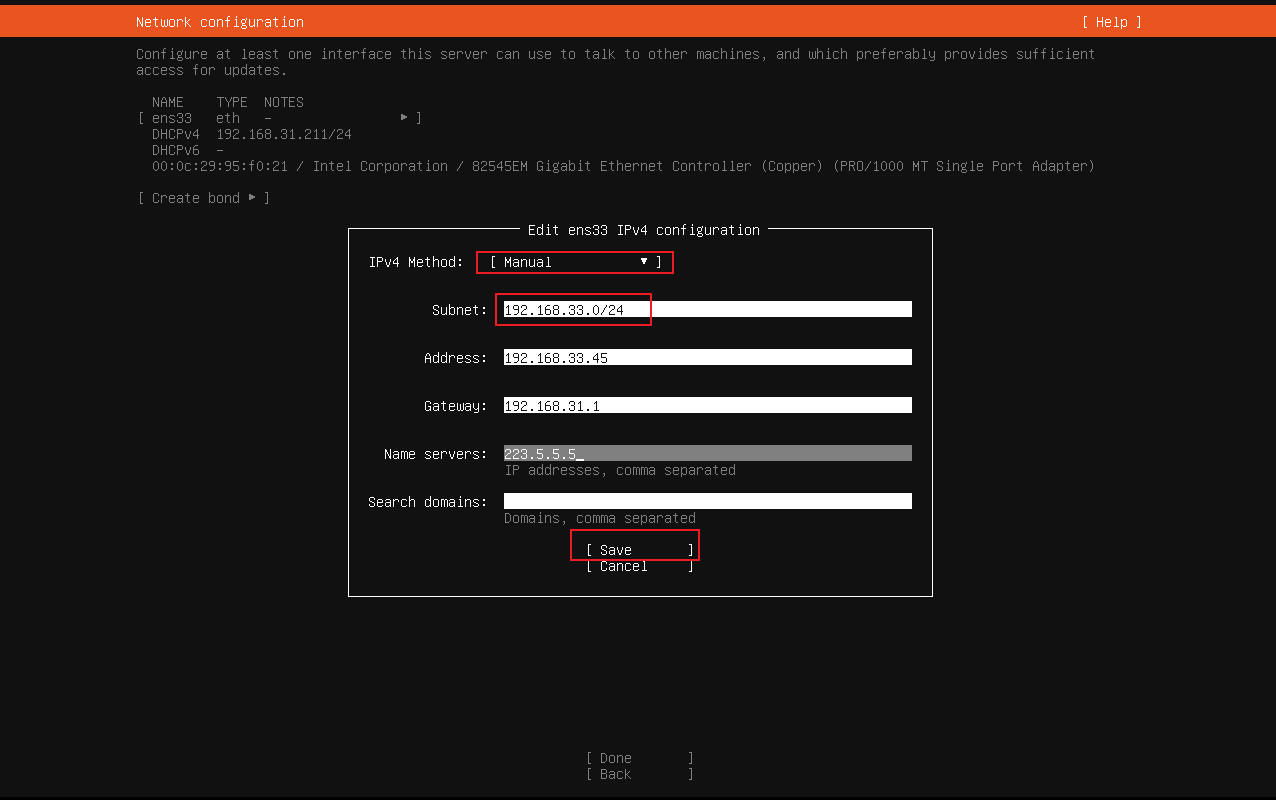
8、设置静态ip,192.168.33.0是我的内网网段
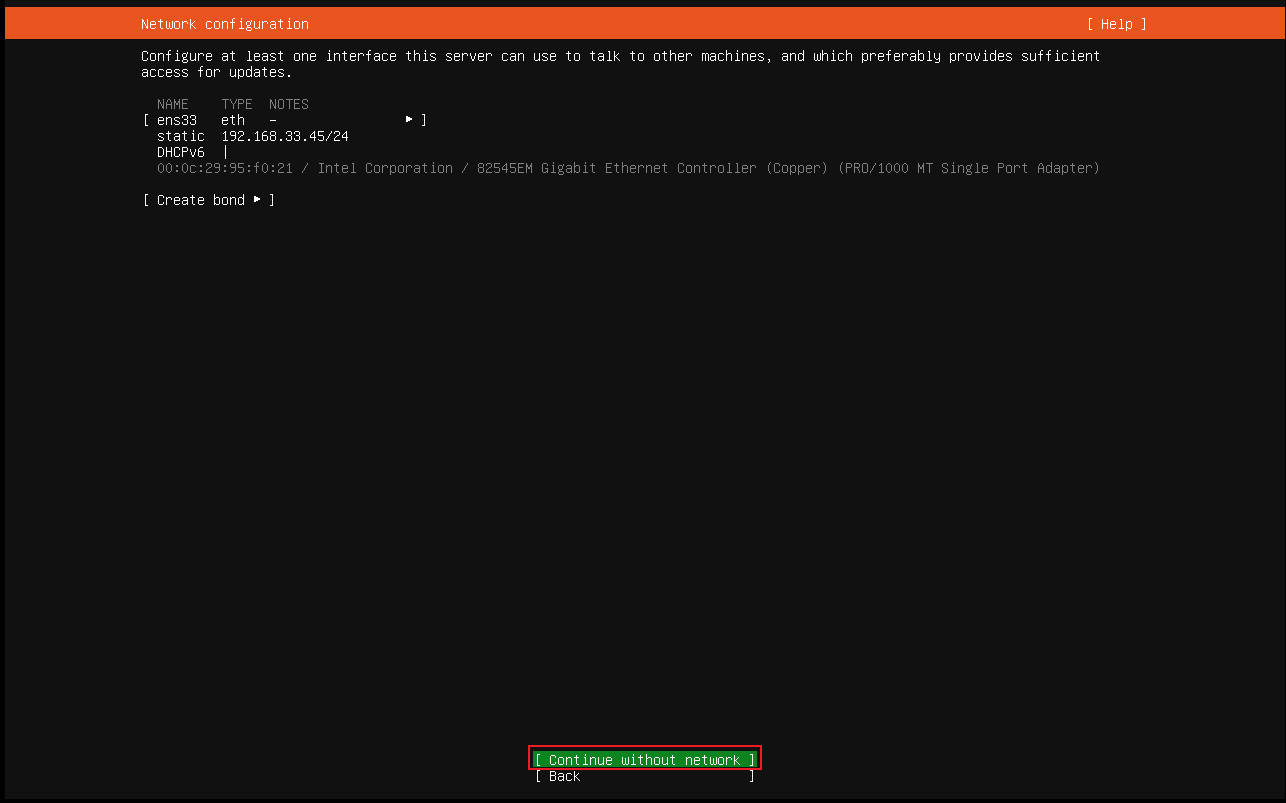
9、选择Continue without network 回车
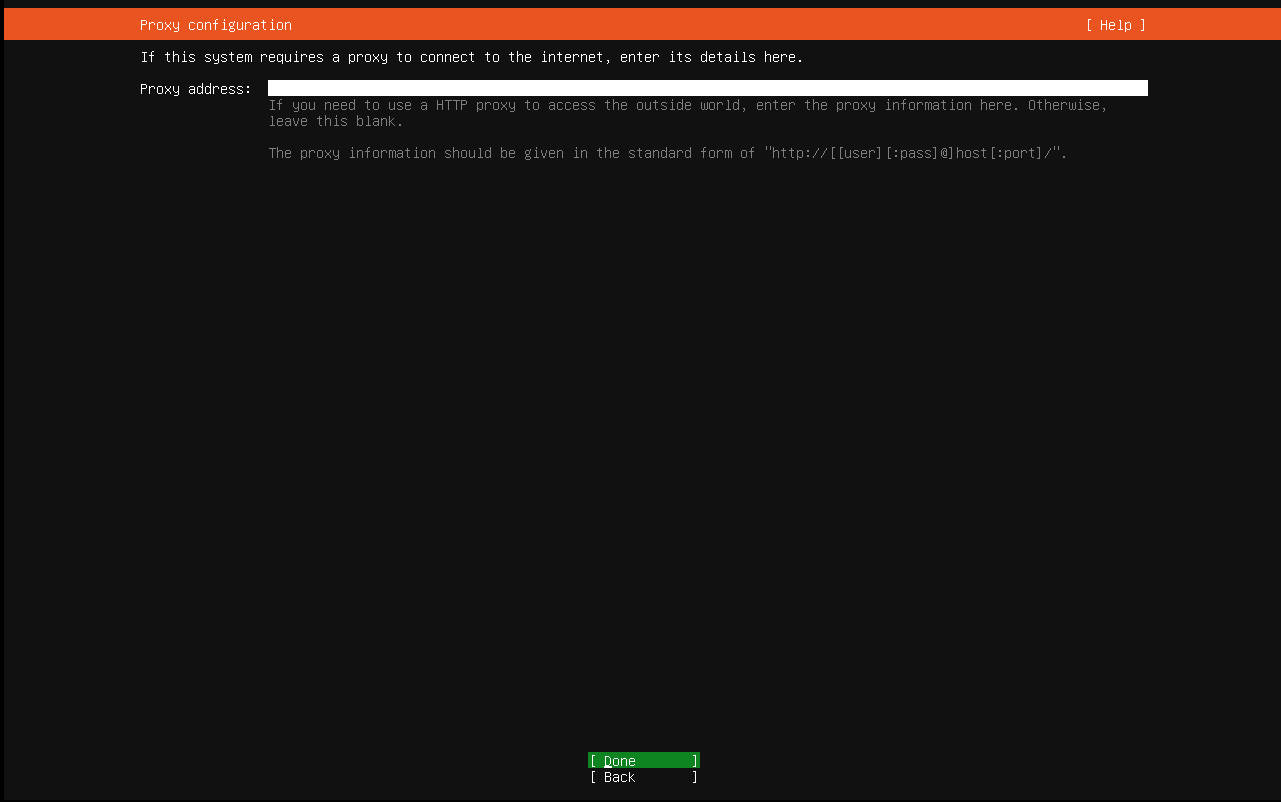
10、不设置代理,直接回车
11、设置源,这里直接默认,以后再改,回车
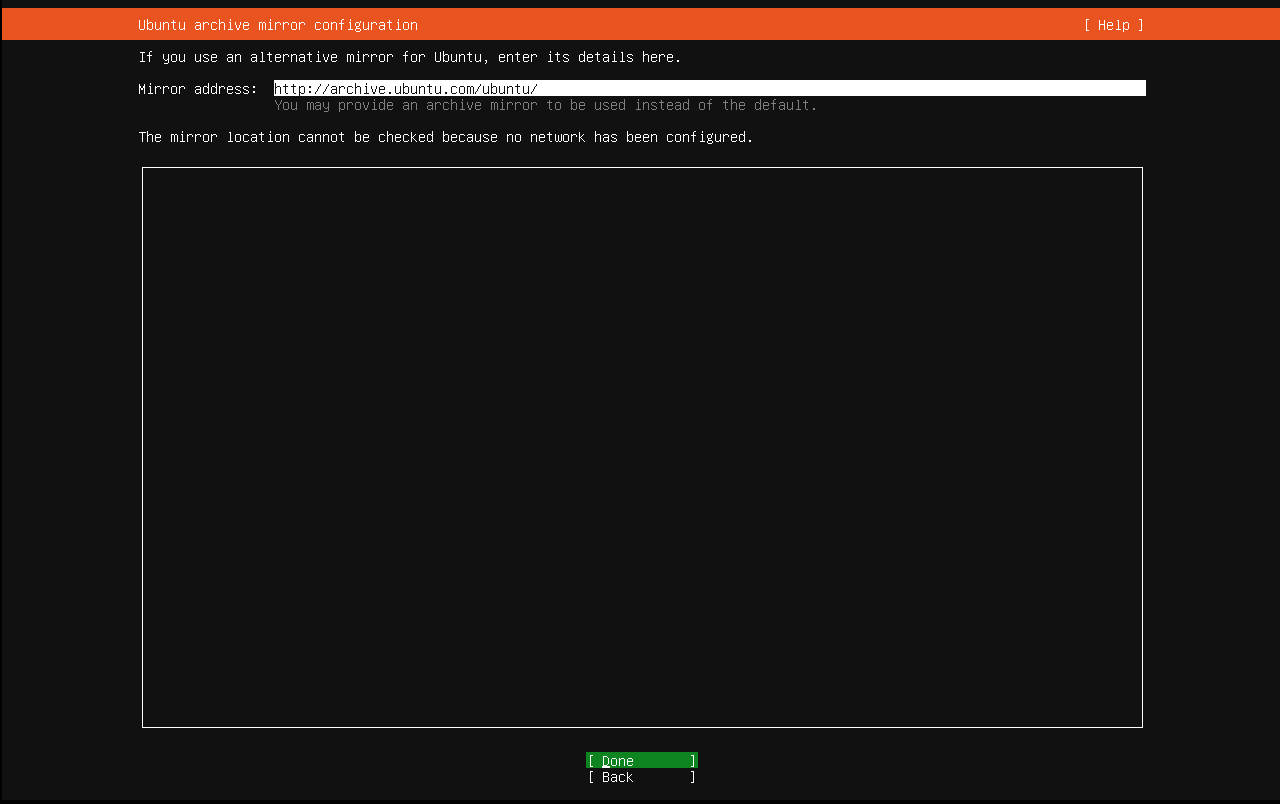
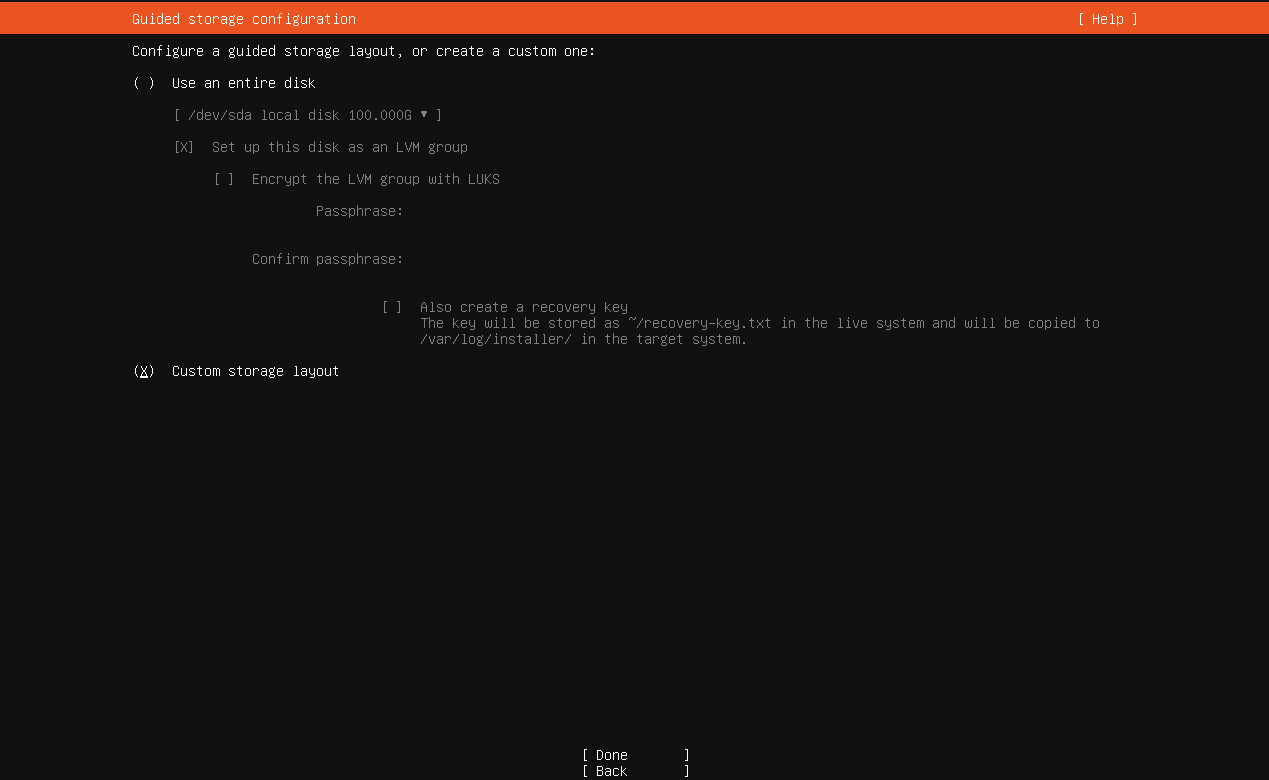
12、选择自定义分区,回车
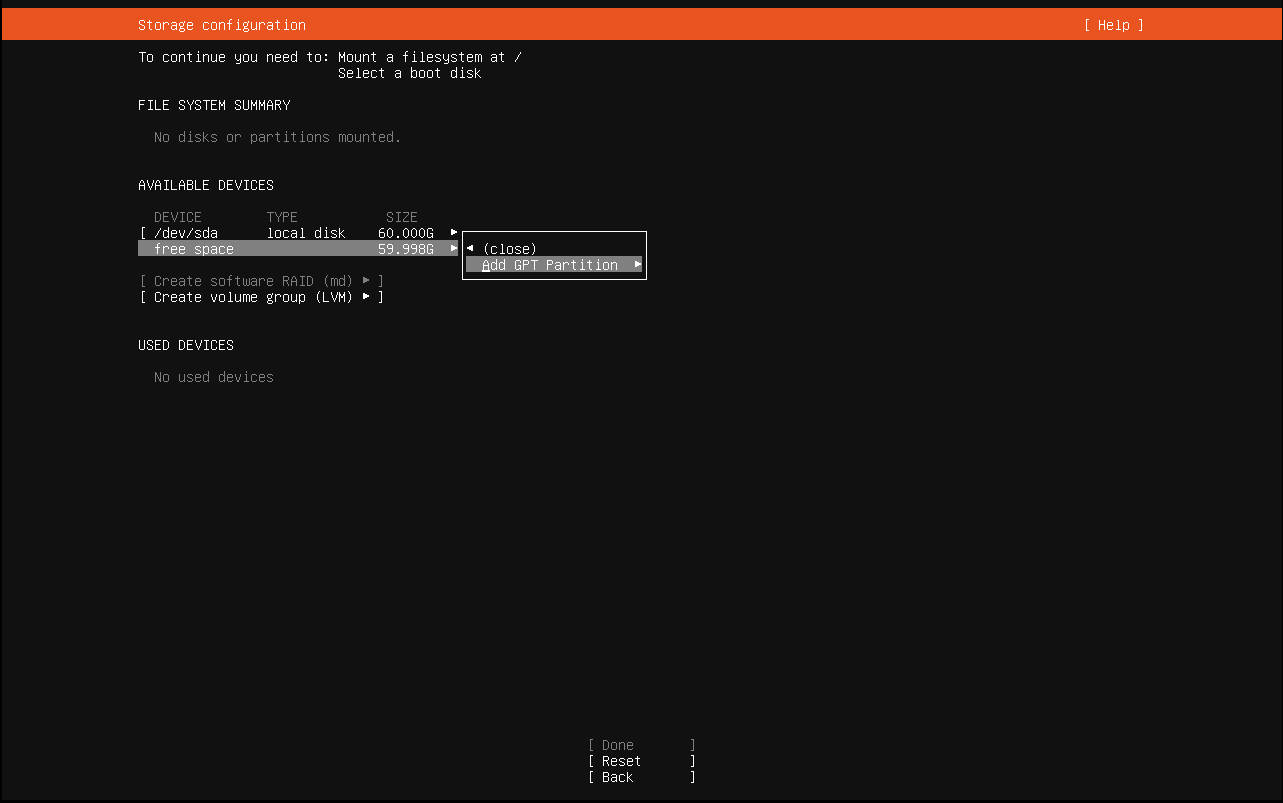
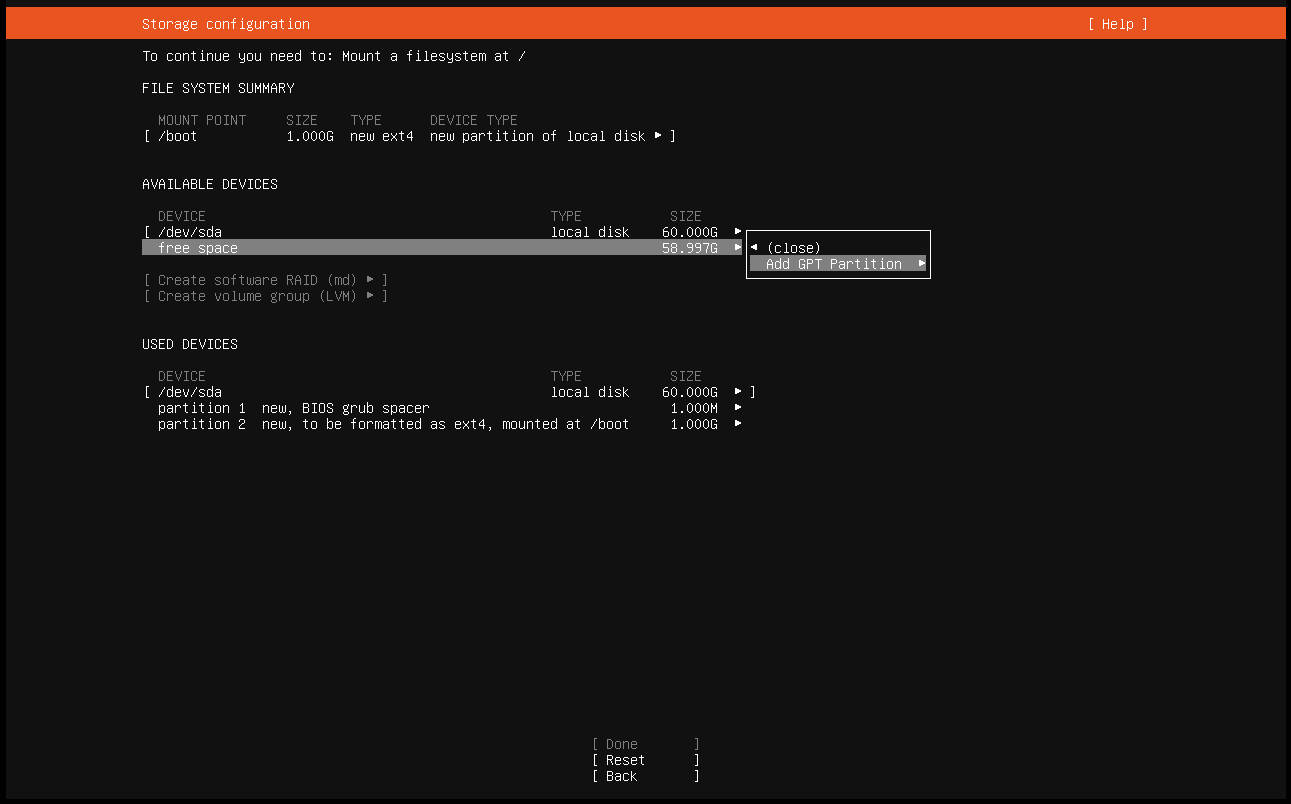
13、选择空闲磁盘,增加一个分区
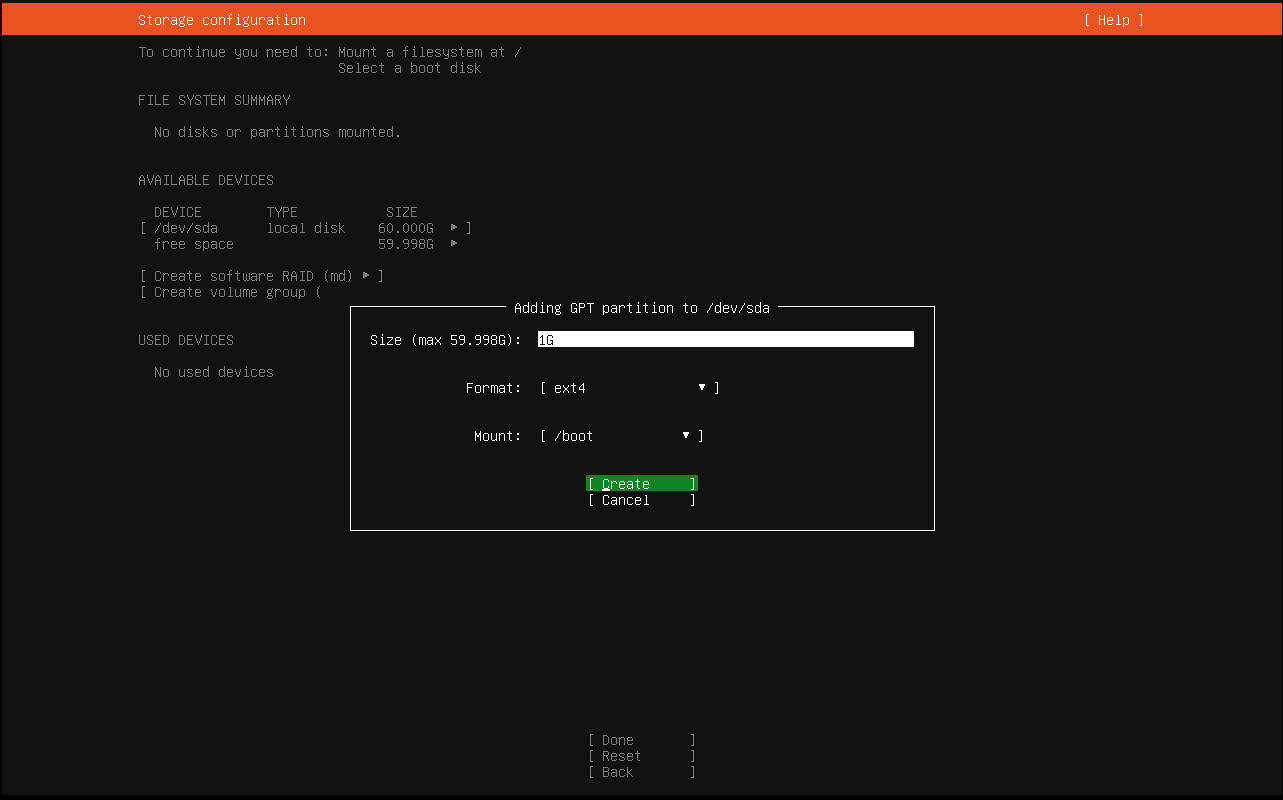
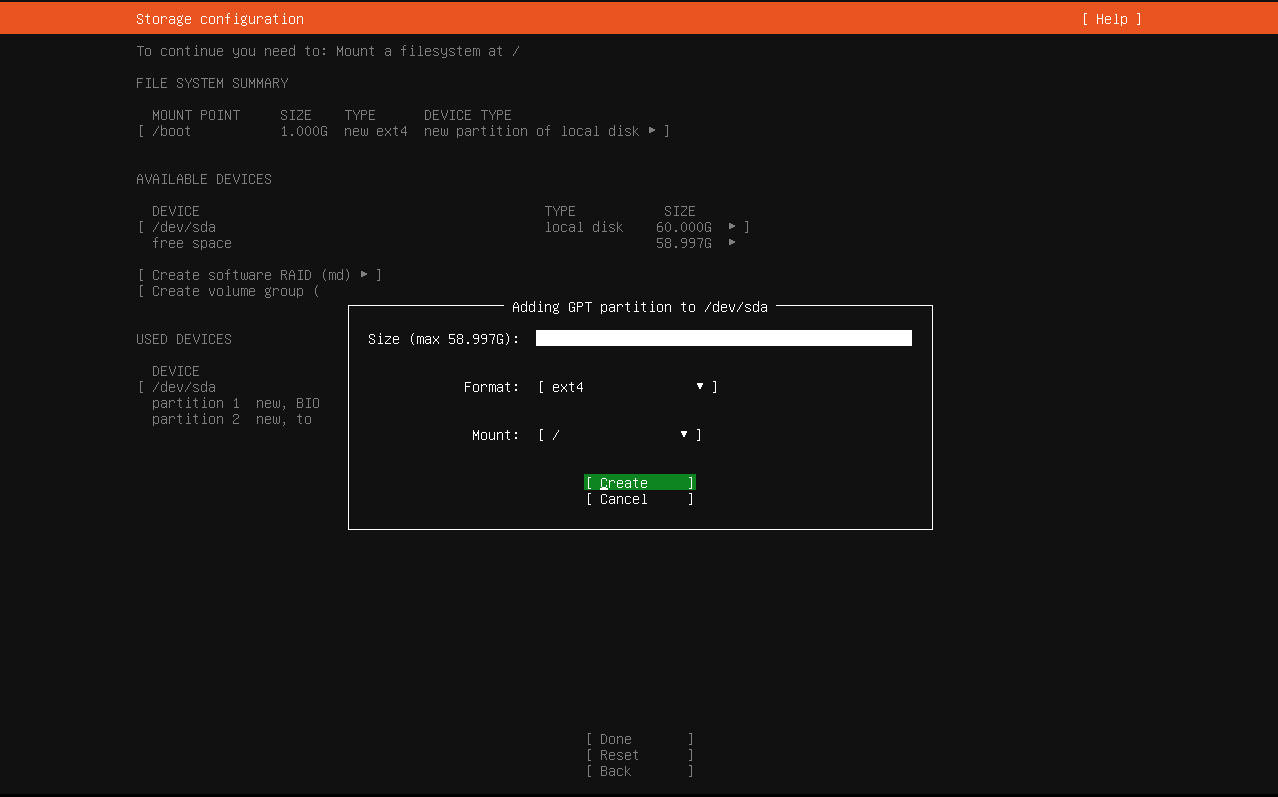
14、设置/boot分区,大小1G.如果是物理机安装还需要划分/efi/boot,大小300M
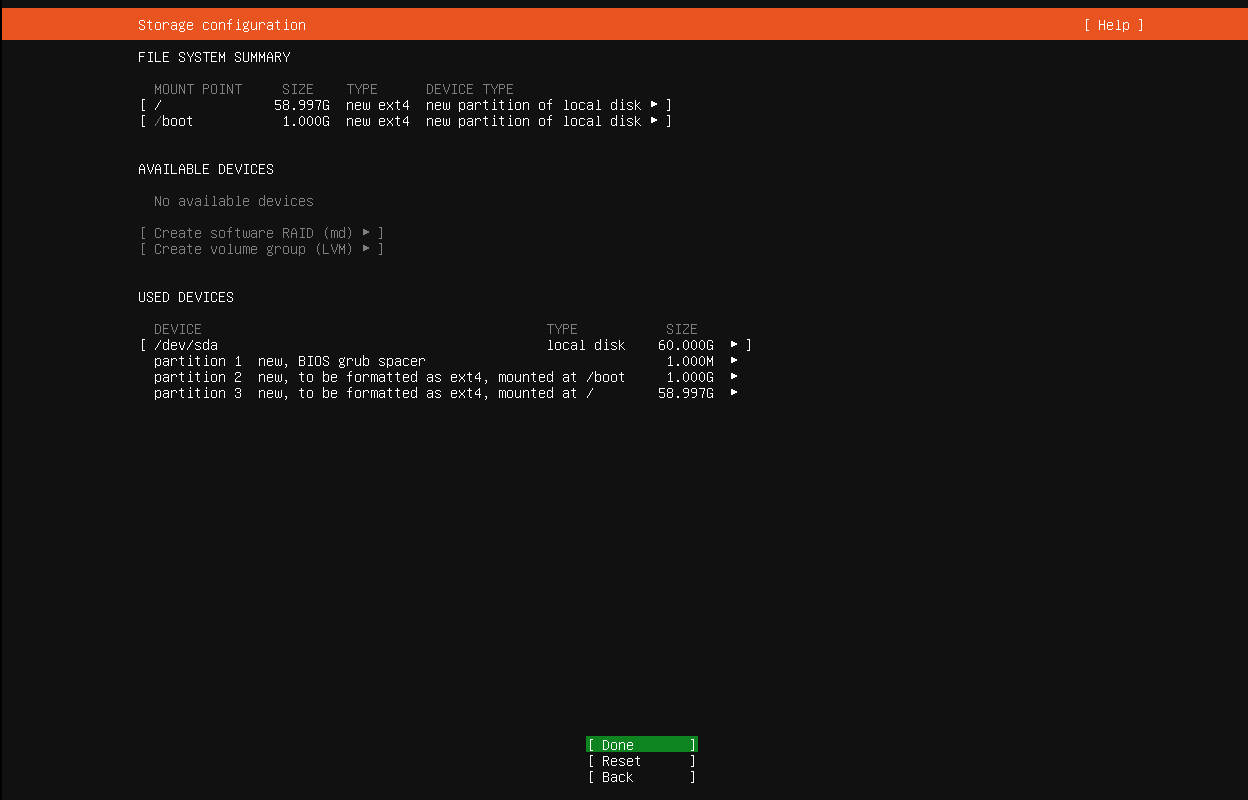
15、空闲分区全部分给/,根据自己的情况是否划分swap
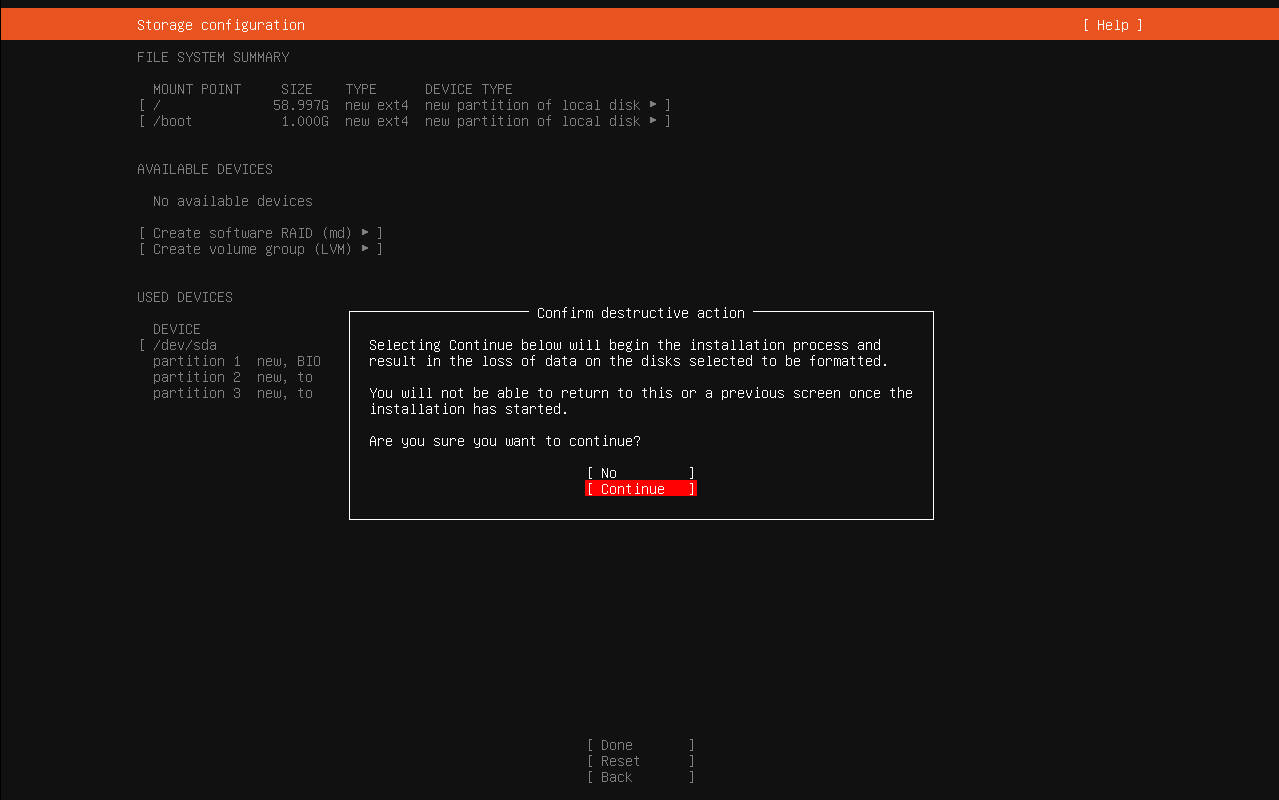
16、分区完成直接回车
17、设置主机名
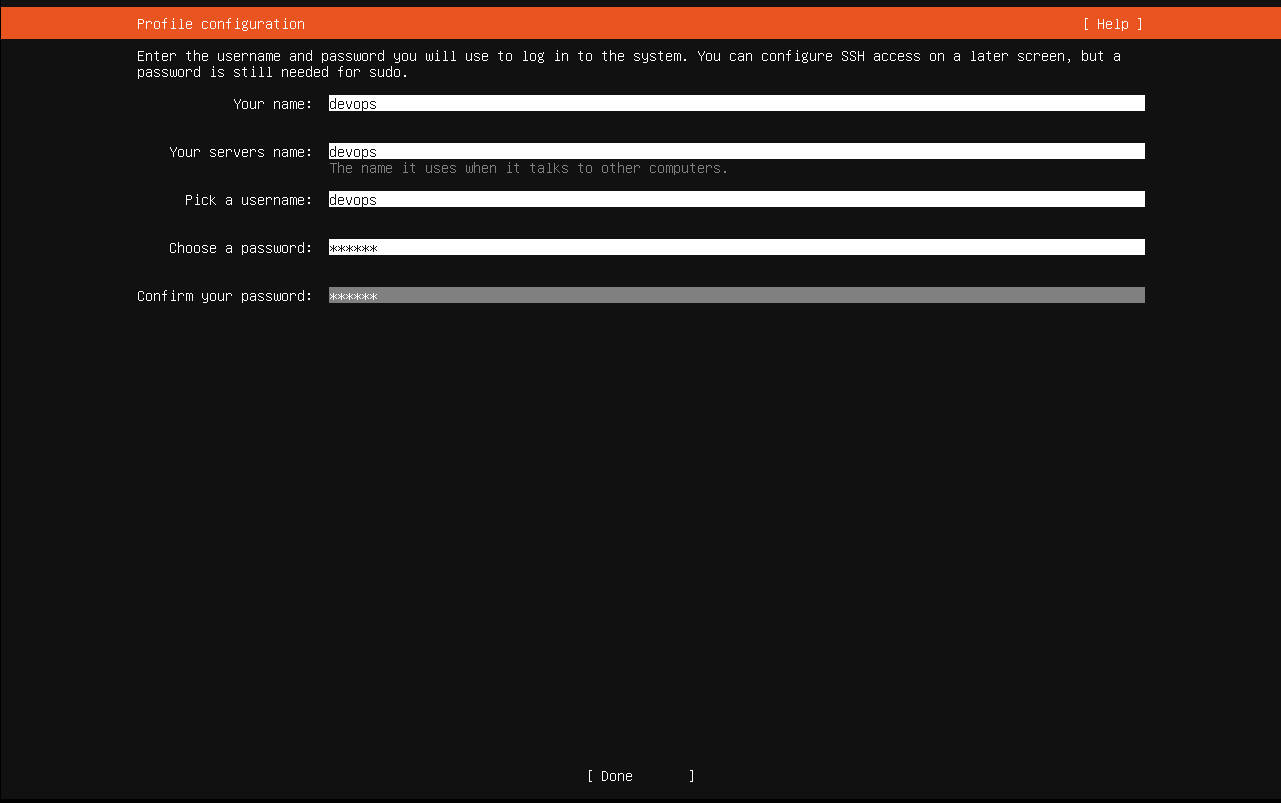
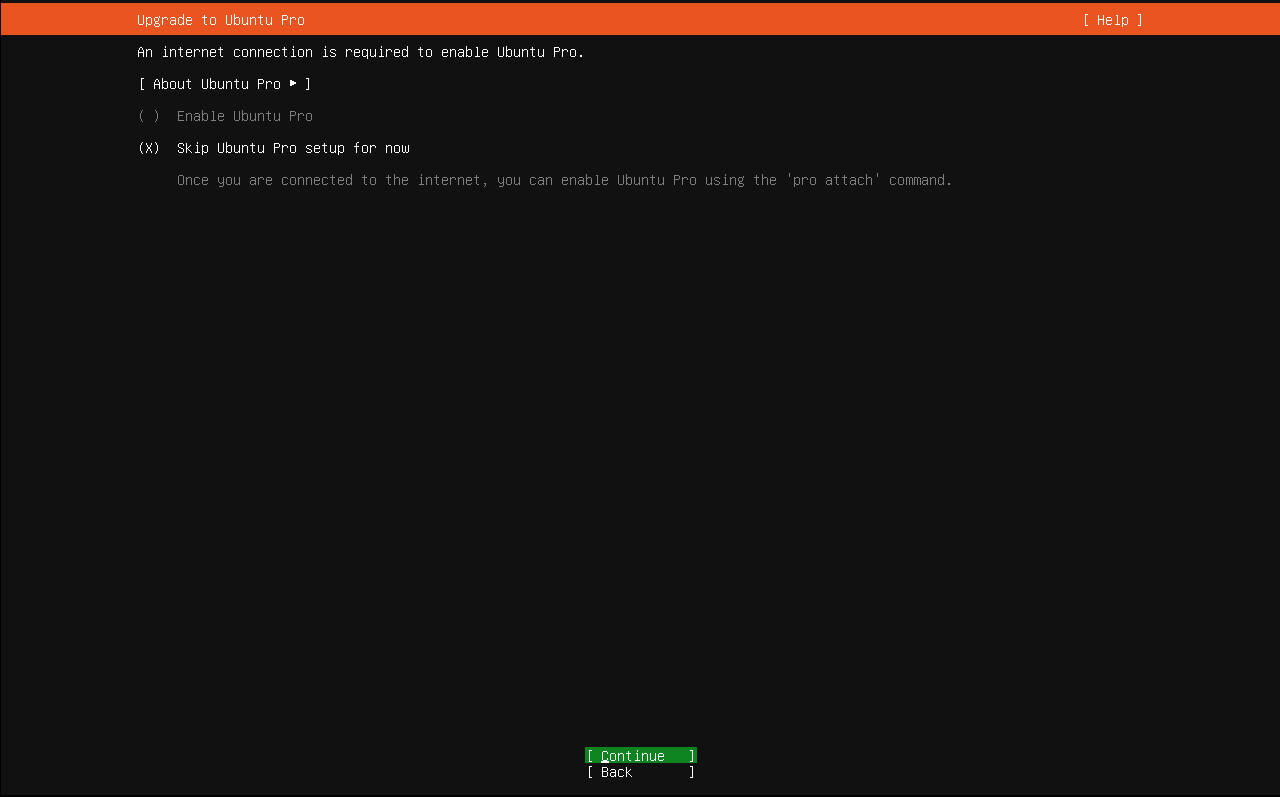
18、跳过Ubuntu Pro
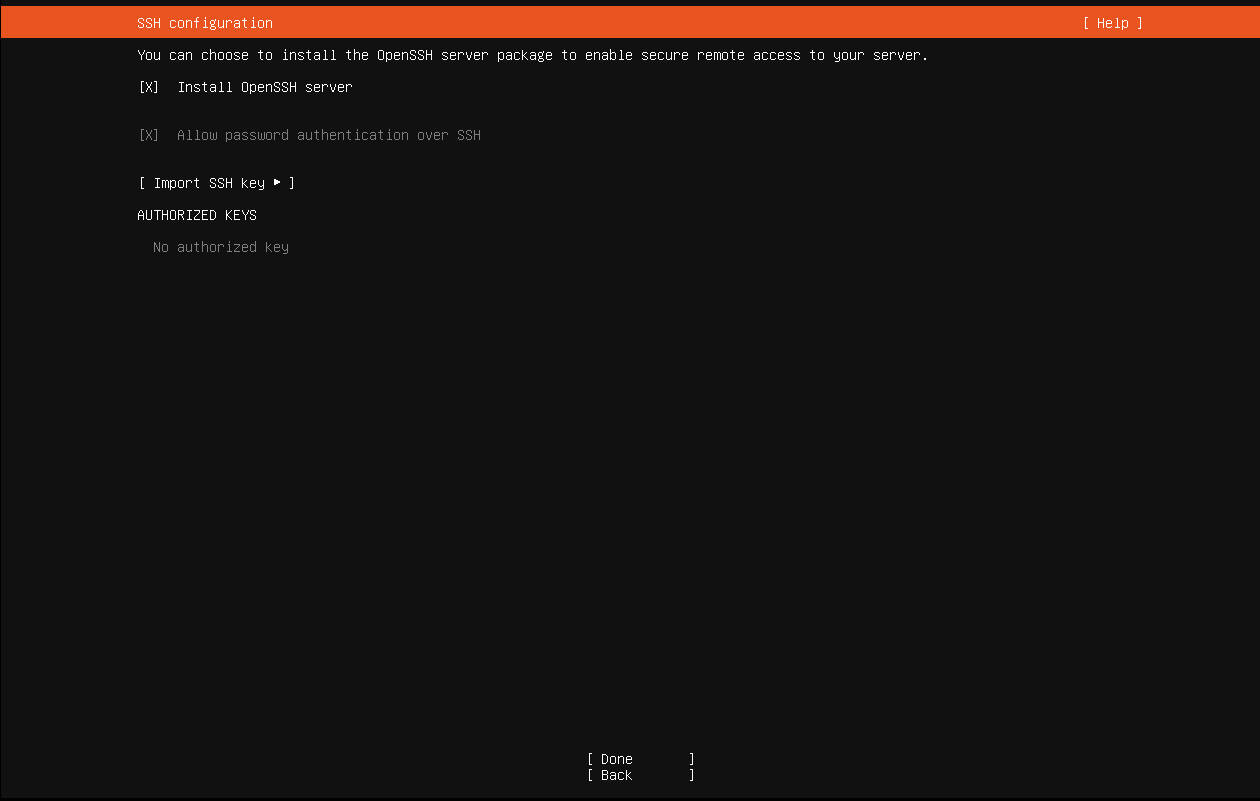
19、安装openssh server
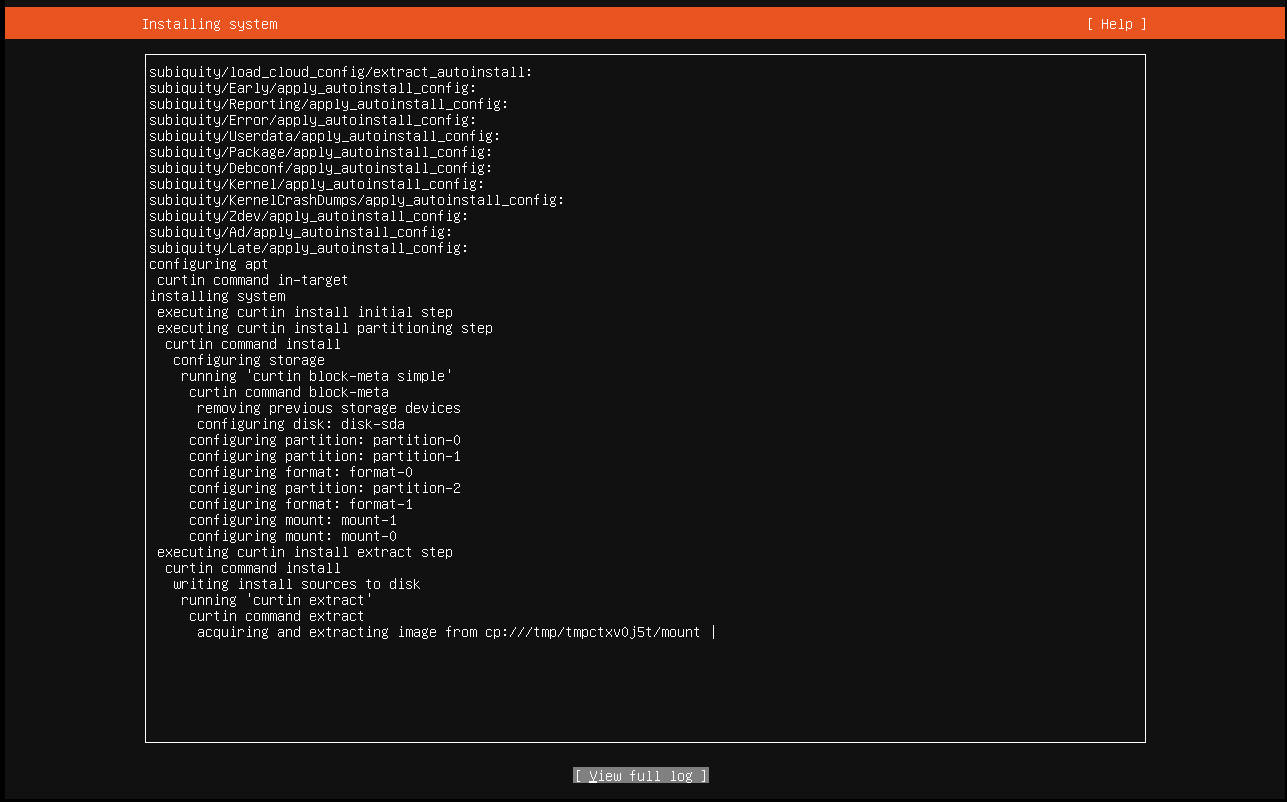
20、开始安装系统
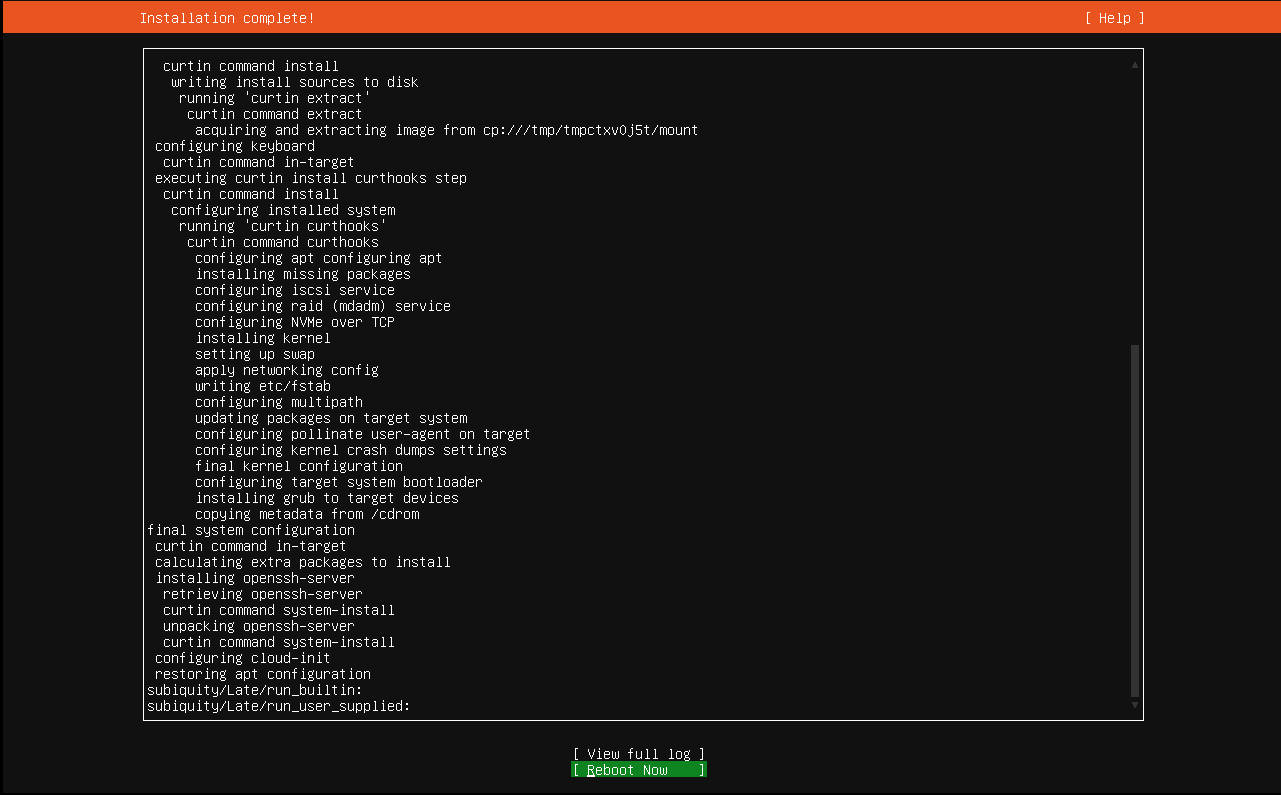
21、看到Installation complete 代表安装完成,选择Reboot Now